Installationsanleitung
Wählen Sie Ihr Gerät aus, um die passende Anleitung anzuzeigen.
📱 Android Smartphone & Tablet
IPTV Smarters Pro herunterladen
Öffnen Sie den Google Play Store auf Ihrem Android-Gerät. Suchen Sie nach "IPTV Smarters Pro" (oder "Smarters Player Lite") und installieren Sie die App.
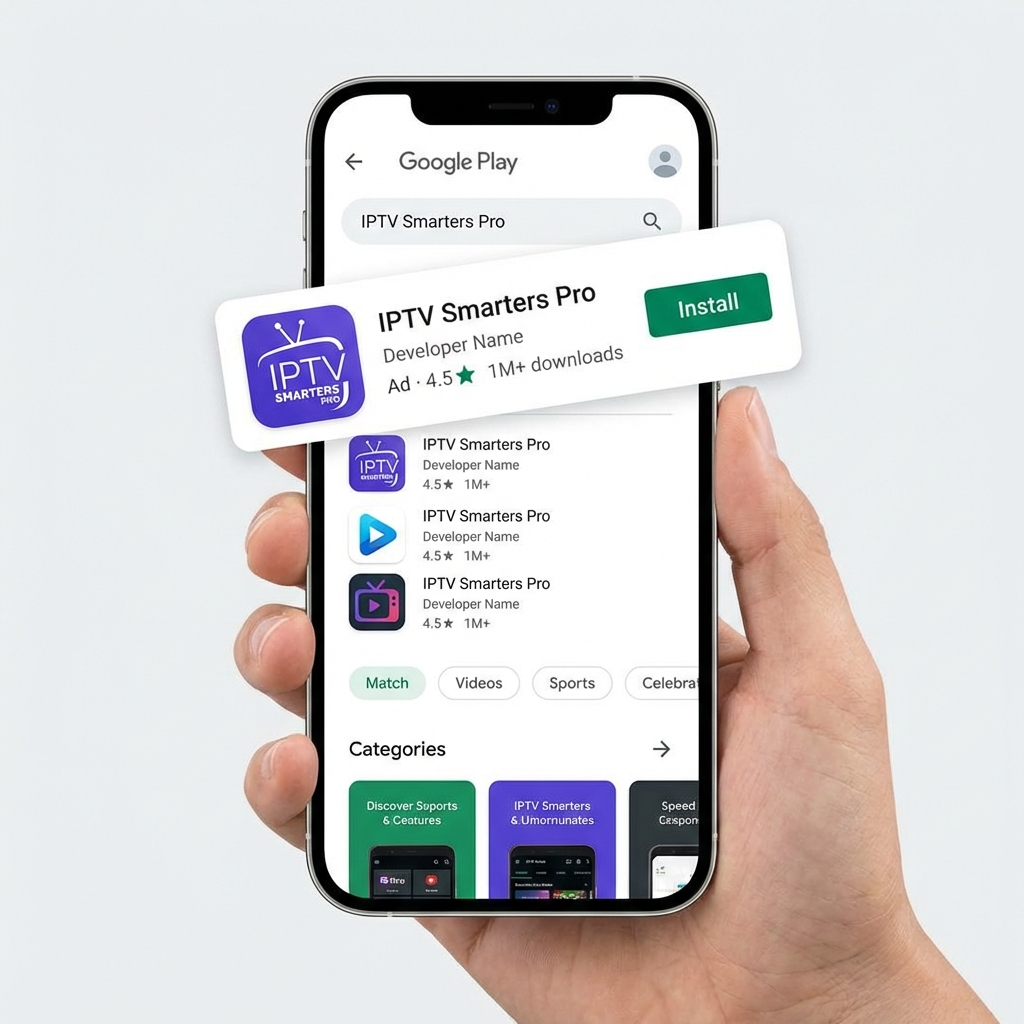
Öffnen & Akzeptieren
Öffnen Sie die App und akzeptieren Sie die Nutzungsbedingungen, falls Sie dazu aufgefordert werden.
Login mit Xtream Codes API
Wählen Sie die Option "Login with Xtream Codes API". Geben Sie die Daten ein, die Sie von uns erhalten haben:
- Name: (Beliebig, z.B. German IPTV)
- Username & Password (aus Ihrer E-Mail)
- URL: (aus Ihrer E-Mail)
Klicken Sie anschließend auf "Add User".
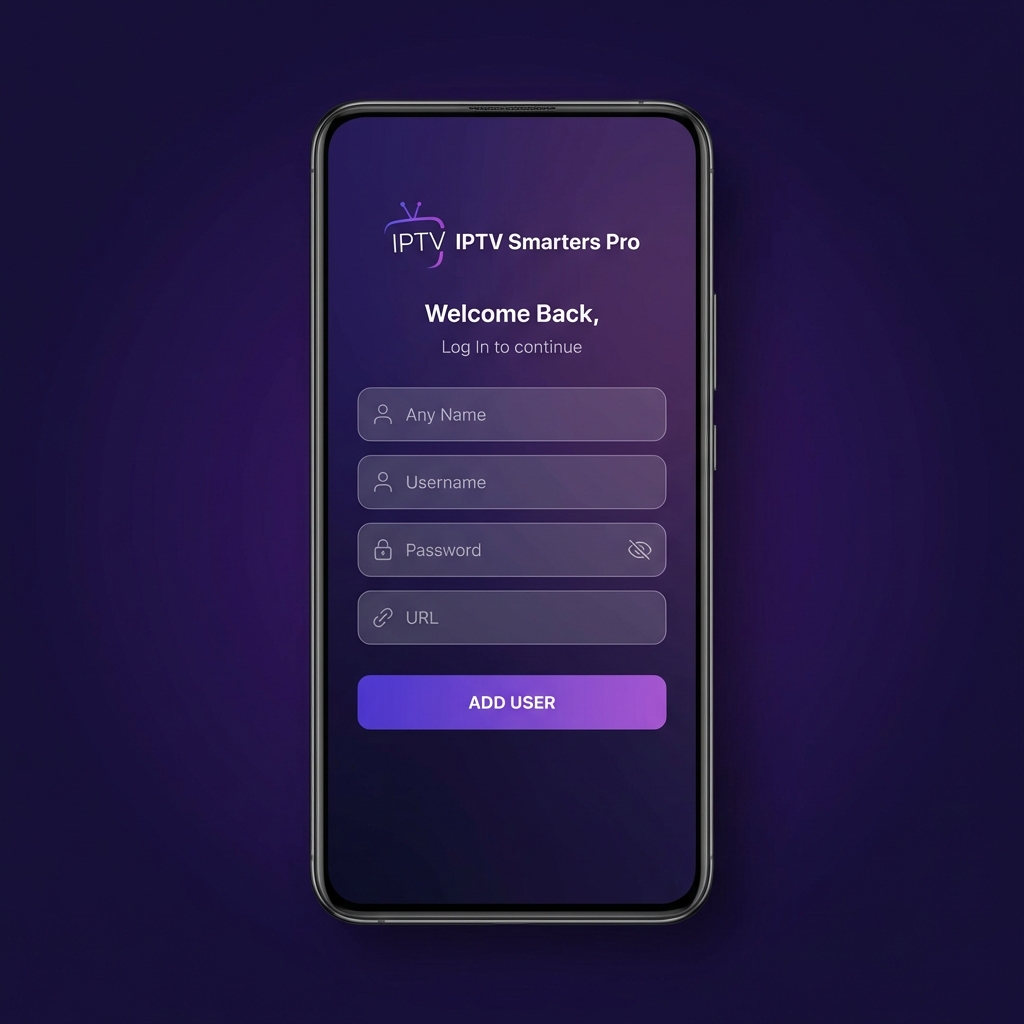
Fernsehen genießen
Nach dem Einloggen lädt die App automatisch Ihre Kanäle, Filme und Serien. Wählen Sie "Live TV", "Movies" oder "Series" und starten Sie das Streaming!
📱 iPhone & iPad
Smarters Player Lite laden
Öffnen Sie den Apple App Store. Suchen Sie nach "Smarters Player Lite" (oder "IPTV Smarters") und laden Sie die App herunter.
Login Daten eingeben
Öffnen Sie die App und wählen Sie "Login with Xtream Codes API". Geben Sie Ihre Zugangsdaten (Username, Password, URL) ein, die wir Ihnen gesendet haben.
Loslegen
Nach erfolgreichem Login werden Ihre Inhalte geladen. Sie können nun Live TV und VOD auf Ihrem iPhone oder iPad genießen.
📺 Samsung & LG Smart TV
IBO Player installieren
Gehen Sie in den App Store Ihres Fernsehers (Samsung Smart Hub oder LG Content Store). Suchen Sie nach "IBO Player" und installieren Sie die App.
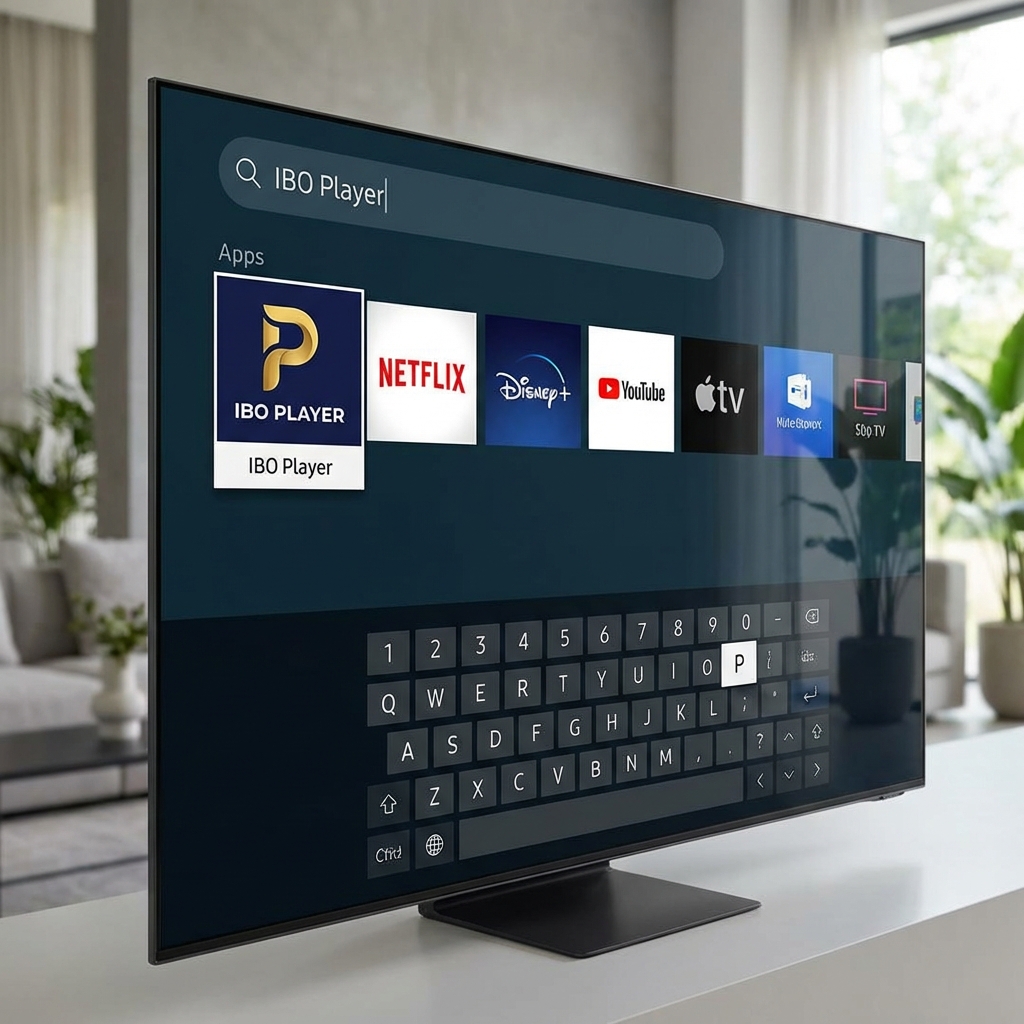
Device ID & Key notieren
Öffnen Sie die App. Auf dem Startbildschirm sehen Sie eine Device ID und einen Device Key. Notieren Sie sich diese.
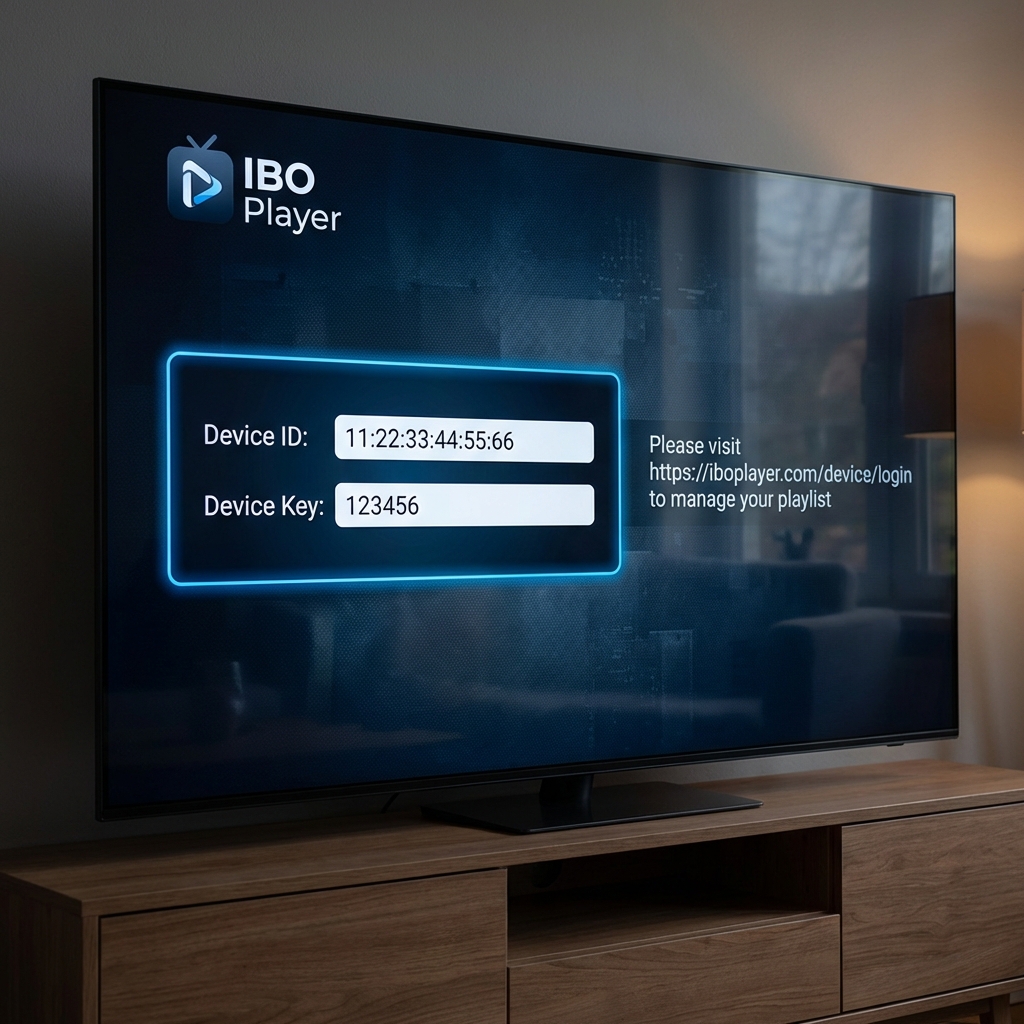
Playlist hochladen
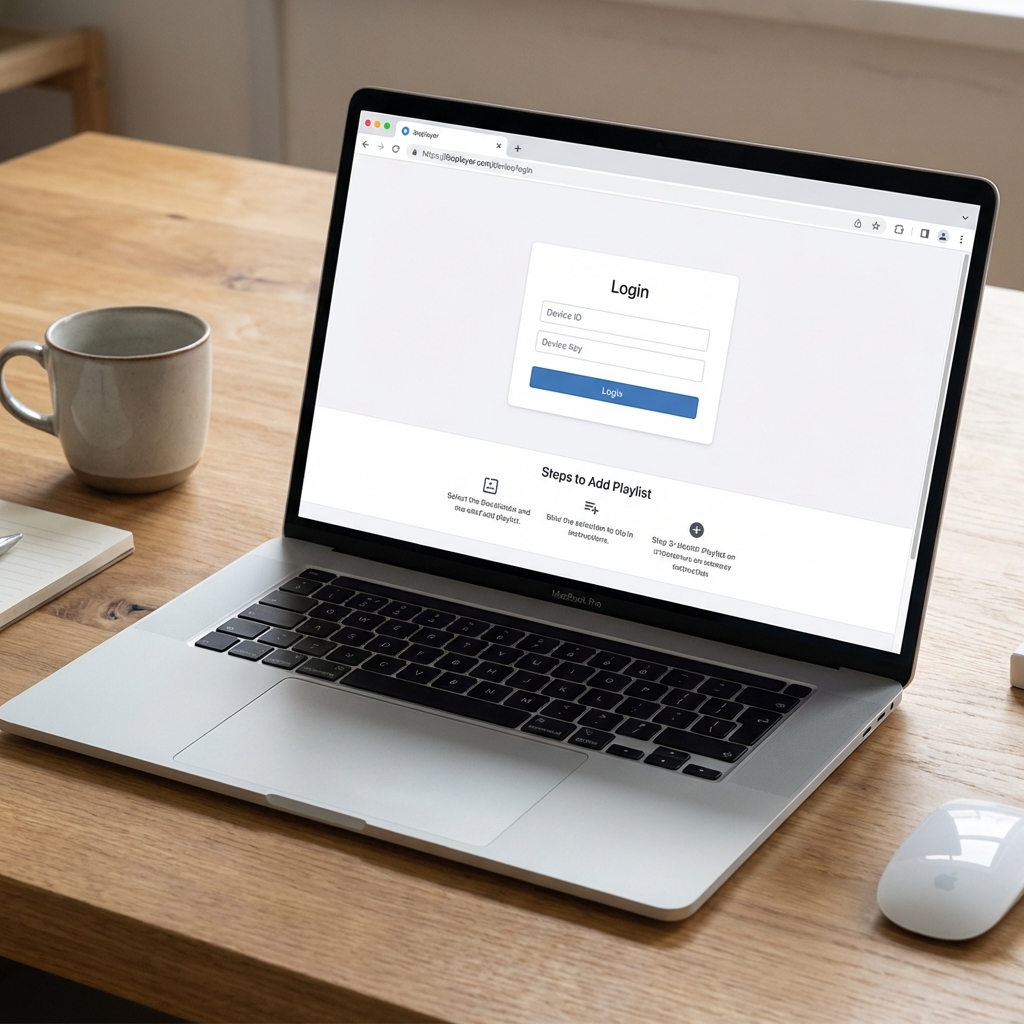
Gehen Sie am Computer oder Handy auf die Website: iboplayer.com/device/login.
Geben Sie dort Ihre Device ID und den Key ein. Klicken Sie auf Login. Wählen Sie "Add Playlist" (M3U Link) und fügen Sie die M3U-URL ein, die Sie von uns erhalten haben.
App neu starten
Gehen Sie zurück zum Fernseher und starten Sie die App neu (oder drücken Sie "Reload"). Ihre Senderliste sollte nun erscheinen.
📺 Android TV & Fire TV Stick
Downloader App (nur Fire TV)
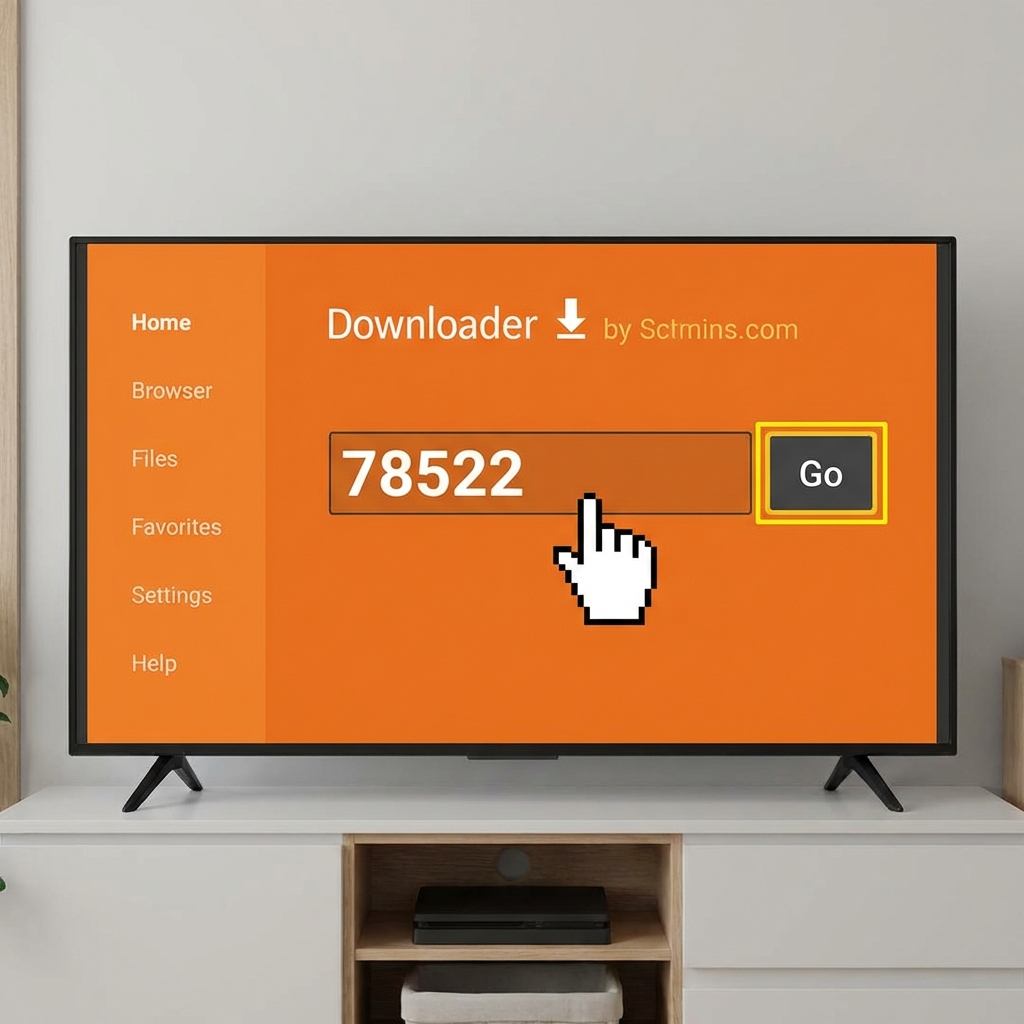
Falls Sie einen Fire TV Stick nutzen: Suchen Sie nach der App "Downloader" und installieren Sie sie. (Für Android TV können Sie direkt den IBO Player oder Smarters Pro aus dem Play Store laden).
IBO Player laden
Öffnen Sie Downloader und geben Sie den Code für IBO Player ein (oder suchen Sie im Store). Alternativ können Sie IPTV Smarters Pro nutzen (Code: 78522).
Einrichtung
Folgen Sie den gleichen Schritten wie beim Smart TV (Upload der Playlist via Website) oder Login via Xtream Codes API, je nachdem welche App Sie nutzen.
💻 PC & Laptop (Windows/Mac)
Player Software laden
Wir empfehlen den VLC Media Player oder IPTV Smarters Pro für PC.
Einloggen
Bei IPTV Smarters PC: Loggen Sie sich mit Ihren Xtream Codes Daten ein.
Bei VLC: Öffnen Sie "Medien" > "Netzwerkstream öffnen" und fügen Sie Ihre M3U-URL ein.
📺 MAG Box
Anschließen & MAC Adresse
Verbinden Sie die Box. Gehen Sie zu Settings > System Settings > Device Info. Notieren Sie die MAC-Adresse (z.B. 00:1A:79:...).
Wichtig: Senden Sie uns diese MAC-Adresse nach dem Kauf, damit wir sie freischalten können.
Portal einrichten
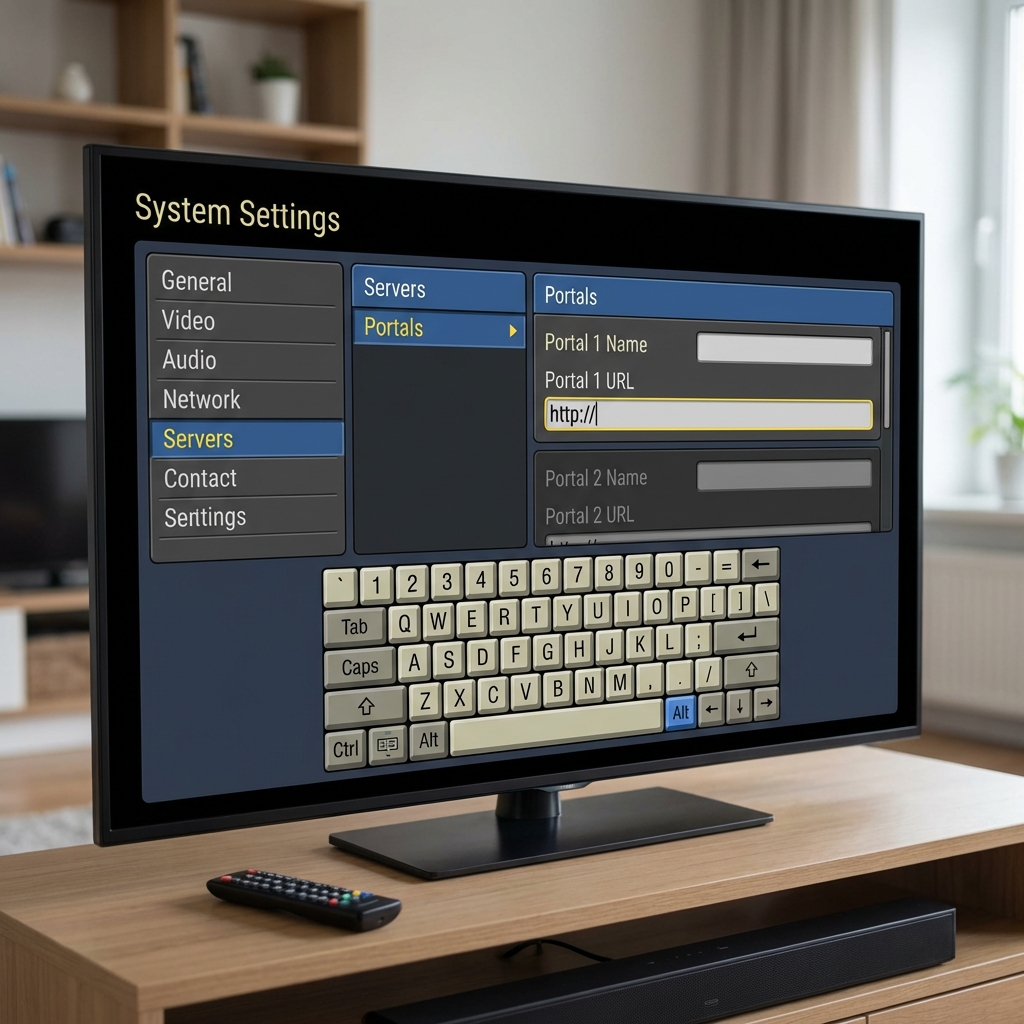
Gehen Sie zu Settings > Servers > Portals.
Portal 1 Name: German IPTV
Portal 1 URL: (Die URL erhalten Sie von uns per E-Mail)
Neustart
Speichern Sie die Einstellungen und starten Sie die Box neu ("Restart Portal"). Die Sender sollten nun laden.